


FRANCHISING

ACCOUNT

LOGIN/REGISTRATI

REG.AFFILIATI

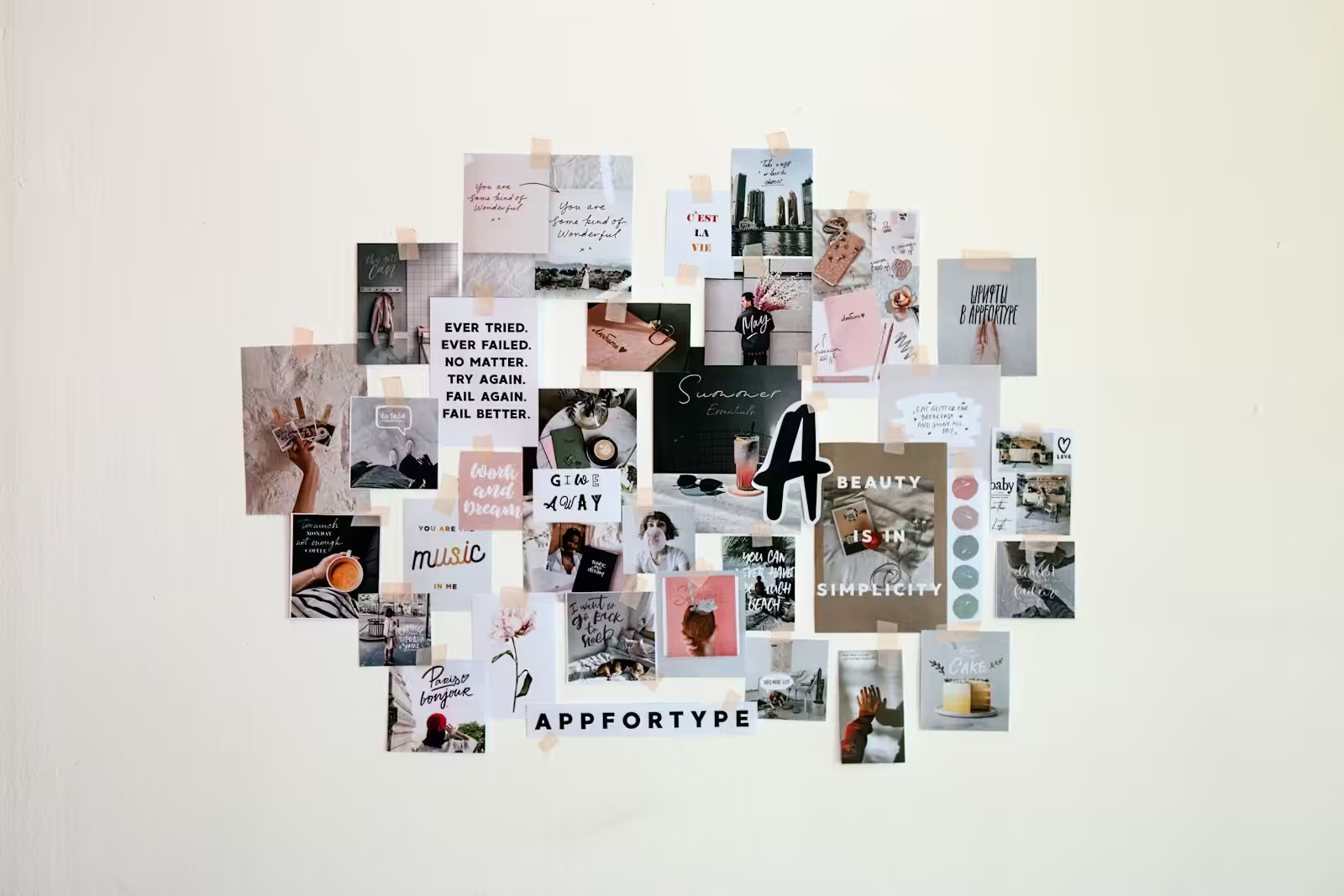
Collage di foto stampate appese su una parete bianca

Collage di foto: come farlo (da telefono e PC) e trasformarlo in una stampa da appendere

Hai mai provato a scegliere una sola foto di un viaggio, di un compleanno o di un anno intero?

Impossibile. C’è quella dove ridete, quella del panorama, quella venuta storta ma bellissima, quella con il cane che si è infilato all’ultimo secondo. Ognuna racconta un pezzo diverso della stessa storia.

Ecco perché il collage è così amato: ti permette di mettere tante foto in un’unica immagine. Da condividere sui social, certo. Ma soprattutto da stampare e appendere, perché un collage sul telefono si guarda una volta; un collage sulla parete si guarda ogni giorno.

In questa guida ti spieghiamo come fare un collage di foto passo passo, da iPhone, da Android e dal computer, quali errori evitare e come ottenere una stampa nitida e bella. In fondo trovi anche 12 idee per collage su misura.

Cos’è un collage di foto (e quali tipi esistono)

Un collage fotografico è una composizione che riunisce più immagini in un unico spazio. Ne esistono di diversi tipi:

  • A griglia: le foto sono disposte in righe e colonne ordinate, tutte della stessa misura. Pulito ed elegante.
  • A mosaico: foto di dimensioni diverse incastrate tra loro, con una o due immagini principali più grandi.
  • Libero o “scrapbook”: foto sovrapposte, ruotate, con scritte e decorazioni. Più creativo e informale.
  • A forma: le foto compongono una figura (un cuore, un numero, una lettera).
  • Fisico: non un’immagine unica, ma tante foto stampate e disposte su una parete o un pannello.

Prima di cominciare, chiediti: dove finirà il collage? Su Instagram, su un biglietto, in una cornice sopra il divano? La risposta cambia il formato, il numero di foto e la risoluzione che ti serve.

Come fare un collage di foto: i 5 passaggi fondamentali

Qualunque app o programma tu usi, il procedimento è sempre lo stesso.

1. Scegli il tema e seleziona le foto

Un collage funziona quando racconta qualcosa: un viaggio, un anno, una persona, un evento. Seleziona tra le 6 e le 20 foto: sotto le 6 è poco “collage”, oltre le 20 le immagini diventano troppo piccole (a meno che tu non stampi in grande formato).

Il trucco: scegli una foto protagonista, la più bella o significativa, e dalle lo spazio più grande. Le altre le faranno da contorno.

2. Scegli il formato finale

  • Quadrato (1:1): perfetto per Instagram e per le stampe quadrate.
  • Verticale (4:5 o 2:3): ideale per le storie, per un poster o per una cornice classica.
  • Orizzontale (3:2 o 16:9): perfetto sopra un divano, un letto o una scrivania.

Se pensi di stamparlo, decidi il formato di stampa prima di iniziare, così non dovrai tagliare il collage dopo.

3. Scegli il layout

Griglia, mosaico o libero? Per un collage da appendere in casa, le griglie con bordi bianchi sottili sono le più eleganti. Per un regalo divertente, il mosaico con scritte funziona meglio.

4. Aggiungi testi e dettagli (con moderazione)

Una data, un titolo, una frase breve. Basta poco. Un collage troppo carico di scritte e adesivi perde forza.

5. Esporta alla massima qualità

È il passaggio che quasi tutti sbagliano. Molte app esportano di default a bassa risoluzione, che va bene sul telefono ma non in stampa. Cerca nelle impostazioni l’opzione “alta qualità” o “risoluzione massima”, e salva il file in JPG di alta qualità o PNG.

Come fare un collage di foto da iPhone

L’iPhone non ha un vero editor di collage nell’app Foto, ma hai diverse strade semplici:

Con un’app dedicata ai collage o alla grafica
App come Google Foto (disponibile anche per iPhone), Canva o Adobe Express permettono di scegliere le foto dalla galleria, applicare un layout e salvare il risultato. Il procedimento tipico è: apri l’app → crea un nuovo collage o progetto → seleziona le foto → scegli il layout → regola spazi e bordi → salva o esporta.

Con le storie di Instagram
Instagram ha una modalità a layout nella fotocamera delle storie che ti permette di mettere più foto in una griglia. È comoda per un collage veloce da condividere, ma la risoluzione è pensata per lo schermo, non per la stampa.

Il consiglio per la stampa: se il collage nasce da iPhone ed è destinato alla carta, usa un’app che ti permetta di scegliere la dimensione in pixel o in centimetri e di esportare in alta qualità.

Le funzioni delle app cambiano spesso con gli aggiornamenti: se non trovi un’opzione, cercala nel menu “Crea” o “Nuovo progetto”.

Come fare un collage di foto da Android

Su Android le opzioni sono ancora più semplici:

  • Google Foto: nella maggior parte dei telefoni Android è già installata e permette di creare un collage scegliendo le foto e il layout direttamente dall’app.
  • Galleria del produttore: molti smartphone (ad esempio quelli Samsung) hanno una funzione collage integrata nella galleria. Selezioni le foto, apri il menu e cerchi l’opzione “Collage” o “Crea”.
  • Canva o Adobe Express: per collage più curati, con modelli già pronti e scritte.

Come fare un collage di foto dal computer

Dal PC o dal Mac hai più controllo, uno schermo più grande e la possibilità di lavorare con file ad alta risoluzione. È la scelta migliore se il collage è destinato a una stampa grande.

  • Canva (gratuito, dal browser): scegli un modello “collage fotografico”, imposta le dimensioni personalizzate in centimetri, trascina le foto. Puoi scaricare il file in PDF di stampa o JPG alla massima qualità.
  • Adobe Express (gratuito con account): simile a Canva, con tanti modelli.
  • Programmi professionali (Photoshop, Affinity, GIMP gratuito): massima libertà, ma serve un po’ di dimestichezza.

Imposta le dimensioni giuste: per una stampa 30×40 cm, ad esempio, crea un documento di 30×40 cm a 300 dpi (circa 3.543 x 4.724 pixel). Così ogni foto dentro il collage avrà la nitidezza necessaria.
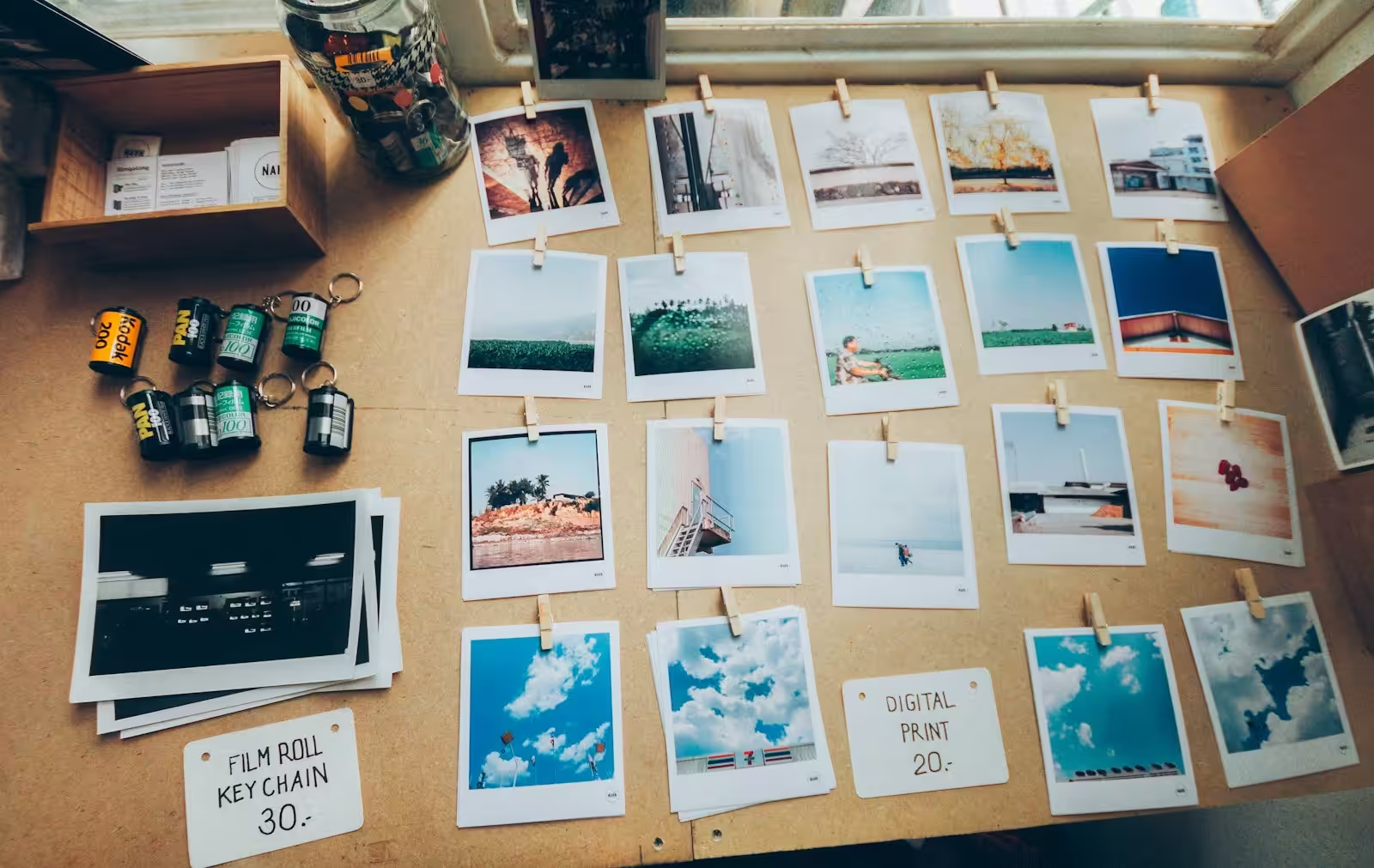
Foto stampate su un tavolo pronte per un collage

Come stampare un collage di foto senza brutte sorprese

Hai creato il collage perfetto sullo schermo. Ora vuoi vederlo su carta. Ecco come evitare gli errori più comuni.

Controlla la risoluzione

La regola d’oro della stampa è 300 dpi (punti per pollice) alla dimensione finale. Per avere un riferimento veloce:

Formato di stampaPixel consigliati (minimo)
10×15 cm1.200 x 1.800
20×30 cm2.400 x 3.600
30×40 cm3.500 x 4.700
40×60 cm4.700 x 7.000
50×70 cm5.900 x 8.300

Ricorda: in un collage ogni singola foto deve avere abbastanza risoluzione per lo spazio che occupa. Una foto presa da WhatsApp (che comprime le immagini) può andare bene in un riquadro piccolo, ma non come protagonista di un collage grande.

Lascia un margine di sicurezza

Non mettere scritte o volti importanti troppo vicino ai bordi: in stampa si perde sempre qualche millimetro. Tieni almeno 5 mm di margine.

Attenzione ai colori

Lo schermo del telefono è luminoso e retroilluminato: la carta no. Se il collage ti sembra già scuro sullo schermo, in stampa lo sarà ancora di più. Alza leggermente la luminosità delle foto più scure prima di esportare.

Scegli il supporto giusto

  • Stampa fotografica su carta: la scelta classica, perfetta da incorniciare. Trovi tutti i formati nelle nostre stampe fotografiche e negli ingrandimenti.
  • Poster grande formato: per un collage da 50×70 o più, d’effetto sopra un letto o un divano.
  • Tela o pannello rigido: niente cornice, effetto “quadro” moderno.
  • Fotolibro: se le foto sono tante, invece di un collage unico puoi creare un fotolibro con un collage per ogni pagina.

Per approfondire la differenza tra carte, finiture e formati, leggi la nostra guida alla stampa fotografica digitale.

Il collage “fisico”: una parete di foto stampate

C’è anche un altro modo di fare un collage, che negli ultimi anni è tornato fortissimo: stampare le foto singolarmente e comporle direttamente sulla parete.

Perché piace così tanto?

  • Puoi cambiarlo quando vuoi, aggiungendo o sostituendo foto.
  • Ogni foto è stampata alla sua risoluzione, quindi la qualità è sempre ottima.
  • Si adatta a qualsiasi spazio: una parete intera, una porzione sopra la scrivania, un pannello di sughero.

Come farlo

  1. Scegli lo spazio e misuralo.
  2. Stampa le foto in uno o due formati: le stampe 10×15 e il formato polaroid sono i più usati. Trovi i dettagli nella guida alla stampa in piccolo formato e nell’articolo sulla stampa foto polaroid.
  3. Disponi le foto a terra prima di appenderle, per trovare la composizione giusta.
  4. Appendi con nastro biadesivo removibile, mollette su uno spago o cornici leggere.

💡 Consiglio: fotografa la composizione a terra prima di spostarla sul muro. Ti servirà da guida.

Vecchie foto di famiglia per creare un collage fotografico

12 idee per un collage di foto originale

  1. Un anno in 12 foto: una foto per ogni mese, in griglia 3×4. Perfetto anche come regalo di compleanno.
  2. Il viaggio dei sogni: biglietti, panorami e selfie del viaggio, con il nome della città in grande.
  3. Allora e oggi: foto d’infanzia accanto a foto recenti della stessa persona, in coppia.
  4. Il collage dei nonni: tutte le foto dei nipoti, per la parete della loro cucina.
  5. L’anniversario: le foto più belle della coppia, dalla prima uscita a oggi. Per le dediche da aggiungere, guarda le frasi per l’anniversario di matrimonio.
  6. Il primo anno del bambino: una foto al mese, dal primo giorno al primo compleanno.
  7. Il collage a forma di numero: le foto compongono il numero degli anni compiuti. Effetto garantito per i 18 o i 50 anni.
  8. La squadra: per l’allenatore, con le foto della stagione e la firma dei ragazzi.
  9. Il collage dei colleghi: perfetto per una festa di pensionamento.
  10. Il collage del matrimonio degli amici: un regalo da consegnare dopo le nozze, con le foto scattate dagli invitati.
  11. Il collage in bianco e nero: tutte le foto convertite in b/n per un effetto elegante e uniforme.
  12. Il collage con la frase al centro: le foto intorno, una citazione o una dedica al centro.

Collage o fotolibro: cosa scegliere?

Dipende da quante foto hai e da come vuoi guardarle.

  • Meno di 20 foto, da vedere ogni giorno → collage da appendere.
  • Più di 30 foto, da sfogliare e raccontare → fotolibro.
  • Entrambe le cose → un collage con le foto più belle per la parete e un fotolibro con tutte le altre.

Se scegli il fotolibro, la nostra guida all’album fotografico ti accompagna passo passo.

Domande frequenti sul collage di foto

Qual è la migliore app per fare collage di foto?
Dipende dall’uso. Per collage veloci vanno benissimo Google Foto e le gallerie integrate degli smartphone; per collage più curati, da stampare, Canva e Adobe Express offrono più controllo su dimensioni e qualità.
Come fare un collage di foto gratis?
Google Foto, Canva e Adobe Express hanno tutte versioni gratuite sufficienti per creare un collage di buona qualità.
Quante foto mettere in un collage?
Tra 6 e 20 per un collage da stampa di medio formato. Più foto richiedono una stampa più grande, altrimenti diventano troppo piccole.
Che risoluzione serve per stampare un collage?
300 dpi alla dimensione finale. Per un 30×40 cm servono circa 3.500 x 4.700 pixel.

In conclusione

Un collage di foto è un piccolo racconto: tante immagini che, insieme, dicono qualcosa che una sola foto non riuscirebbe a dire.

Crearlo è facile, con qualsiasi telefono o computer. Il passo che fa davvero la differenza è il successivo: farlo uscire dallo schermo. Stamparlo bene, appenderlo, regalarlo. Perché i ricordi, quando li vedi ogni giorno, diventano parte della casa.

🖼️ Il tuo collage è pronto? Dagli una parete.

Carica il file e stampalo in alta qualità come ingrandimento, oppure stampa le singole foto in formato polaroid o 10×15 per creare la tua parete dei ricordi.

Stampa il tuo collage in grande → Stampe foto singole → Vedi le promo attive →

Preferisci farti consigliare? Passa in uno dei nostri punti vendita.

📖 Leggi anche